
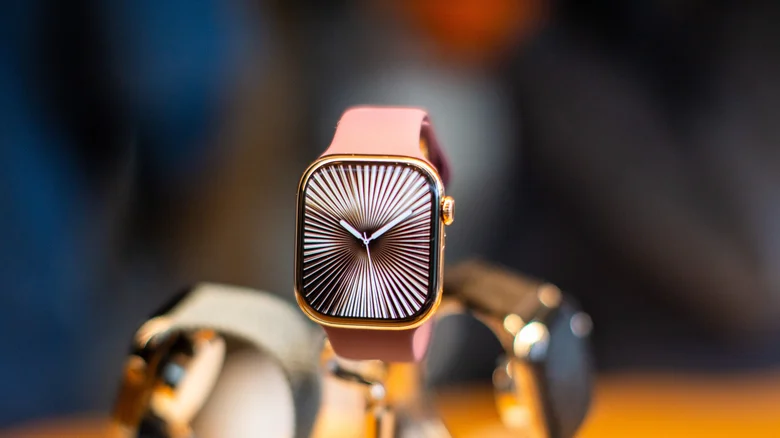
Apple Watch może pełnić funkcję zegarka, centrum powiadomień, monitora aktywności i podręcznego organizera. Sposób prezentowania tych informacji zależy jednak od wybranej tarczy, jej kolorów oraz umieszczonych na ekranie widżetów, Santeos.pl podaje, powołując się na engadget.com.
Zmiana wyglądu nie ogranicza się do przełączenia gotowego wzoru. Użytkownik może ustawić własne zdjęcia, zmienić układ danych, dodać informacje o pogodzie, aktywności lub kalendarzu, a następnie przygotować kilka tarcz do różnych zastosowań. Cały proces można przeprowadzić na zegarku albo w aplikacji Watch na sparowanym iPhonie.
Co przygotować przed zmianą tarczy
Do pełnej konfiguracji potrzebny jest Apple Watch połączony z iPhonem. Aplikacja Watch jest standardowo dostępna w systemie iOS i pozwala zarządzać ustawieniami zegarka na większym ekranie telefonu.

Po sparowaniu urządzeń można synchronizować między innymi kontakty, kalendarze, pocztę, powiadomienia i wybrane dane aplikacji. To właśnie aplikacja na iPhonie daje najwygodniejszy dostęp do galerii wzorów, ustawień kolorów, zdjęć oraz rozmieszczenia elementów na ekranie.
Przed rozpoczęciem personalizacji należy sprawdzić:
- czy Bluetooth jest włączony na obu urządzeniach,
- czy Apple Watch znajduje się w zasięgu iPhone’a,
- czy zegarek jest widoczny w aplikacji Watch,
- czy oba urządzenia korzystają z aktualnej wersji systemu,
- czy wybrane aplikacje mają zgodę na wyświetlanie danych na zegarku.
Nie każda tarcza i nie wszystkie funkcje są dostępne na każdym modelu. Zakres opcji może zależeć od generacji zegarka, wielkości ekranu, regionu oraz używanej wersji watchOS.
Najwygodniej rozpocząć konfigurację w aplikacji Watch. Większy ekran ułatwia porównywanie kolorów i układów. Późniejsze drobne poprawki można wykonać bezpośrednio na zegarku.
Jak zmienić tarczę Apple Watch na iPhonie
Najwięcej wzorów można znaleźć w sekcji Galeria tarcz dostępnej w aplikacji Watch. Po jej otwarciu pojawiają się tarcze uporządkowane według wyglądu i przeznaczenia. Część z nich koncentruje się na aktywności, inne eksponują zdjęcia, czas światowy, pogodę albo dużą liczbę danych.
Aby ustawić nową tarczę:
- Otwórz aplikację Watch na iPhonie.
- Przejdź do zakładki Galeria tarcz.
- Wybierz interesujący wzór.
- Ustaw kolor, styl cyfr i dostępne elementy.
- Skonfiguruj komplikacje w wyznaczonych miejscach.
- Naciśnij opcję dodania tarczy do zegarka.
Nowy projekt zostanie zapisany w kolekcji dostępnej w zakładce Mój zegarek. Nie trzeba usuwać poprzedniego wyglądu. Apple Watch pozwala przechowywać kilka wariantów i przełączać się między nimi zależnie od sytuacji.
Komentarz praktyczny: zamiast przygotowywać jedną tarczę z dużą liczbą informacji, lepiej utworzyć kilka prostszych wariantów. Osobna tarcza do pracy, treningu i podróży jest zwykle bardziej czytelna.
Osoby szukające informacji, jak zmienić tarczę Apple Watch, mogą wykonać tę samą operację bez telefonu. Wystarczy nacisnąć i przytrzymać aktualną tarczę, poczekać na otwarcie widoku kolekcji, a następnie przesuwać palcem w lewo lub w prawo.
Zmiana tarczy bezpośrednio na zegarku
Przełączanie zapisanych projektów na Apple Watch zajmuje kilka sekund. Po przytrzymaniu ekranu aktualna tarcza zmniejszy się, a zegarek pokaże pozostałe warianty znajdujące się w kolekcji.
Aby dodać nowy wzór bez używania iPhone’a, należy przesuwać kolekcję do momentu pojawienia się przycisku z symbolem plusa. Po jego naciśnięciu można przeglądać dostępne tarcze, wybierać kolory i ustawiać elementy widoczne na ekranie. Sterowanie odbywa się dotykiem oraz za pomocą Digital Crown.
Wybraną tarczę Apple Watch można później edytować. Zakres ustawień zależy od konkretnego projektu. Niektóre tarcze pozwalają zmienić niemal każdy fragment, podczas gdy inne oferują jedynie kilka wersji kolorystycznych i ograniczoną liczbę miejsc na widżety.
Zmiana tarczy nie usuwa wcześniejszych ustawień. Zapisane projekty pozostają w kolekcji, dopóki użytkownik nie usunie ich ręcznie.
Jak ustawić własne zdjęcie na tarczy
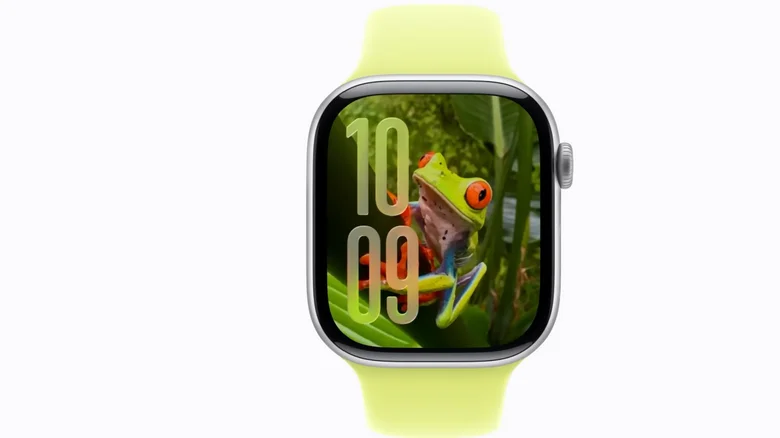
Jedną z najczęściej wybieranych form personalizacji są zdjęcia na tarczy Apple Watch. Zegarek może wyświetlać pojedynczą fotografię, wybrany album albo zestaw zdjęć zmieniających się podczas korzystania z urządzenia.
Konfigurację najlepiej przeprowadzić na iPhonie:
- Uruchom aplikację Watch.
- Otwórz Galerię tarcz.
- Wybierz kategorię Zdjęcia.
- Zdecyduj, czy zegarek ma korzystać z albumu, wybranych osób czy ręcznie wskazanych fotografii.
- Ustaw położenie godziny i dostępne widżety.
- Dodaj przygotowaną tarczę do kolekcji.
Przy ręcznym wyborze należy wskazać fotografie, które dobrze wyglądają na małym ekranie. Najlepiej sprawdzają się kadry z wyraźnym głównym obiektem i niezbyt dużą liczbą szczegółów. Zdjęcie z jasnym tłem może utrudnić odczytanie białych cyfr, a bardzo ciemna fotografia może zlewać się z czarną ramką ekranu.
| Rodzaj ustawienia | Jak działa | Kiedy się sprawdza |
|---|---|---|
| Jedno zdjęcie | Zawsze pokazuje ten sam obraz | Minimalistyczny wygląd |
| Wybrany album | Korzysta ze zdjęć z konkretnego albumu | Rodzina, podróże, zwierzęta |
| Ręcznie wybrane zdjęcia | Wyświetla tylko wskazane fotografie | Pełna kontrola nad kadrami |
| Automatyczny wybór | System dobiera zdjęcia z biblioteki | Częste zmiany bez ręcznej obsługi |
Zdjęcie można też przekształcić w tarczę bezpośrednio z aplikacji Zdjęcia. Po otwarciu fotografii należy użyć menu udostępniania i wybrać funkcję tworzenia tarczy zegarka. Następnie można dopasować styl, układ godziny oraz dodatkowe informacje.
Wskazówka użytkowa: portrety z odpowiednią ilością pustego miejsca wokół twarzy zwykle wyglądają lepiej niż szerokie zdjęcia grupowe. Cyfry i komplikacje nie zasłaniają wtedy najważniejszej części kadru.
Czym są komplikacje na Apple Watch
Określenie komplikacja pochodzi z tradycyjnego zegarmistrzostwa i oznacza funkcję dodatkową poza samym wskazywaniem czasu. W Apple Watch są to niewielkie pola pokazujące informacje z systemu lub aplikacji.
Dostępne komplikacje Apple Watch mogą prezentować między innymi:
- najbliższe wydarzenie w kalendarzu,
- aktualną temperaturę,
- poziom naładowania baterii,
- postęp pierścieni aktywności,
- godzinę w innej strefie czasowej,
- fazę Księżyca,
- jakość powietrza,
- kierunek na kompasie,
- skrót do treningu,
- dane z wybranej aplikacji.
Liczba dostępnych miejsc zależy od tarczy. Prosty projekt może mieć jedno albo dwa pola, natomiast tarcze nastawione na dane pozwalają umieścić kilka informacji jednocześnie. Każde pole może również przyjmować inny kształt, dlatego ta sama komplikacja nie zawsze wygląda identycznie.
Aby ją zmienić na zegarku, należy przytrzymać tarczę, wybrać edycję i przejść do odpowiedniej sekcji. Następnie wystarczy dotknąć wybranego miejsca i wskazać funkcję z listy. Na iPhonie proces wygląda podobnie, ale wszystkie pola są widoczne na jednym ekranie.
Nie każda dostępna komplikacja musi znaleźć się na tarczy. Zbyt wiele danych zmniejsza czytelność. Najlepszy układ pokazuje tylko informacje potrzebne w danej sytuacji.
Jak przygotować tarczę do pracy, treningu i podróży
Dobrze zaplanowana personalizacja Apple Watch powinna uwzględniać sposób korzystania z zegarka. Inne informacje są potrzebne podczas spotkań, inne na siłowni, a jeszcze inne w czasie zagranicznego wyjazdu.
Przykładowa tarcza do pracy może zawierać kalendarz, datę, pogodę i skrót do minutnika. Użytkownik widzi wtedy najbliższe spotkanie bez otwierania aplikacji, a ustawienie alarmu lub odliczania zajmuje jedno dotknięcie.
W wariancie sportowym bardziej przydatne będą pierścienie aktywności, tętno, trening i poziom baterii. Osoby ćwiczące na zewnątrz mogą dodać temperaturę, jakość powietrza albo godzinę zachodu słońca.
Tarcza podróżna może natomiast wyświetlać:
- czas lokalny i godzinę w domu,
- prognozę pogody,
- kompas,
- poziom baterii,
- skrót do map,
- datę i dzień tygodnia.
Dobra tarcza nie powinna wymagać długiego szukania informacji. Jeżeli odczytanie danych zajmuje więcej czasu niż otwarcie aplikacji, układ jest prawdopodobnie zbyt rozbudowany.
Jak usuwać i porządkować zapisane tarcze
Duża liczba projektów szybko utrudnia przełączanie. Kolekcję warto regularnie porządkować, pozostawiając tylko tarcze rzeczywiście używane.
Na Apple Watch należy przytrzymać ekran, znaleźć niepotrzebny projekt, przesunąć go do góry i wybrać opcję usunięcia. Operacja kasuje tarczę z kolekcji, ale nie usuwa systemowego wzoru na stałe. Ten sam projekt można później ponownie dodać z galerii.
W aplikacji Watch trzeba przejść do sekcji Mój zegarek i otworzyć edycję kolekcji. W tym miejscu można usuwać tarcze oraz przeciągać je, aby zmienić kolejność. Pierwsze pozycje warto przeznaczyć na projekty używane najczęściej.
| Kolejność | Przykładowa tarcza | Zastosowanie |
| 1 | Codzienna | Godzina, pogoda, aktywność |
| 2 | Praca | Kalendarz, data, minutnik |
| 3 | Trening | Tętno, pierścienie, trening |
| 4 | Podróż | Strefy czasowe, mapy, pogoda |
| 5 | Zdjęcia | Wygląd prywatny i rekreacyjny |
Taki układ skraca czas przełączania i ogranicza przypadkowe wybieranie niepotrzebnego projektu. Nie ma potrzeby przechowywania kilku niemal identycznych tarcz różniących się wyłącznie jednym kolorem.
Najczęstsze problemy podczas konfiguracji
Nowa tarcza może nie pojawić się na zegarku natychmiast, jeżeli połączenie z iPhonem zostało przerwane. W takiej sytuacji należy sprawdzić Bluetooth, odległość między urządzeniami i stan synchronizacji w aplikacji Watch.
Brak wybranej komplikacji często wynika z nieobecności odpowiedniej aplikacji na zegarku albo z wyłączonych uprawnień. Niektóre programy wymagają także wcześniejszego uruchomienia na iPhonie i zaakceptowania dostępu do lokalizacji, kalendarza lub danych zdrowotnych.
Gdy zdjęcie jest źle przycięte, trzeba wrócić do ustawień tarczy i wybrać inny kadr. Problemem może być również niewłaściwa orientacja fotografii lub umieszczenie głównego obiektu w miejscu zajmowanym przez godzinę.
W razie wolnego działania interfejsu pomagają podstawowe czynności:
- Zamknięcie i ponowne otwarcie aplikacji Watch.
- Sprawdzenie połączenia między urządzeniami.
- Ponowne uruchomienie iPhone’a i Apple Watch.
- Usunięcie problematycznej tarczy i dodanie jej ponownie.
- Sprawdzenie dostępnych aktualizacji systemu.
Najważniejsze na koniec
Tarcza Apple Watch może być nie tylko elementem wyglądu, lecz także praktycznym ekranem startowym. Odpowiednio dobrane komplikacje ograniczają liczbę otwieranych aplikacji, a osobne układy do pracy, treningu i podróży pozwalają szybciej docierać do potrzebnych informacji.
Najwięcej możliwości daje aplikacja Watch na iPhonie, ale podstawową zmianę, edycję i usuwanie tarcz można wykonać bezpośrednio na zegarku. Najlepszy efekt daje prosta kolekcja kilku wyraźnie różnych projektów, zamiast wielu niemal identycznych wariantów.
